IPTV Android Suomi — Täydellinen Asennusopas 2026
IPTV Android-laitteella on yksi helpoimmista ja edullisimmista tavoista katsoa yli 25 000 kanavaa Suomessa. Tässä kattavassa oppaassa kerromme askel askeleelta, miten asennat IPTV:n Android-puhelimeen, -tablettiin tai Android TV -laitteeseen — sekä mitkä sovellukset toimivat parhaiten.
Miksi Android on paras alusta IPTV:lle?
Android on ylivoimaisesti suosituin käyttöjärjestelmä IPTV:n käyttämiseen useista syistä. Ensinnäkin Android on avoin järjestelmä — voit asentaa sovelluksia myös Google Play Kaupan ulkopuolelta (APK-tiedostoina). Toiseksi Android-laitteiden kirjo on valtava: puhelimista ja tableteista Android TV -bokseille ja Fire TV Stickille.
Katso missä tahansa — bussissa, töissä, reissussa
Kytke televisioon — paras kokemus olohuoneessa
Amazon-ekosysteemi, Android-pohjainen
Nvidia Shield, Mi Box, X96 jne.
Parhaat IPTV-sovellukset Androidille 2026
| Sovellus | Hinta | Arvosana | Paras käyttötarkoitus |
|---|---|---|---|
| IPTV Smarters Pro | Ilmainen | ⭐⭐⭐⭐⭐ | Yleisin valinta, tukee M3U ja Xtream |
| TiviMate | Ilm. / ~5 €/v | ⭐⭐⭐⭐⭐ | Android TV — paras käyttöliittymä |
| GSE Smart IPTV | Ilmainen | ⭐⭐⭐⭐ | Monipuolinen, tukee useita protokollia |
| Perfect Player | Ilmainen | ⭐⭐⭐⭐ | Kevyt, toimii vanhemmillakin laitteilla |
| XCIPTV Player | Ilmainen | ⭐⭐⭐⭐ | Moderni käyttöliittymä, nopea |
Asennusohjeet — IPTV Smarters Pro (Android-puhelin/tabletti)
IPTV Smarters Pro on ylivoimaisesti suosituin IPTV-sovellus Android-laitteilla. Se tukee sekä M3U-soittolistoja että Xtream Codes -tunnuksia, ja asennusprosessi on yksinkertainen.
Lataa IPTV Smarters Pro
Avaa Google Play Kauppa ja etsi ”IPTV Smarters Pro”. Lataa ja asenna sovellus. Vaihtoehtoisesti voit ladata APK:n suoraan IPTV Smarters -verkkosivustolta, jos sovellus ei näy kaupassasi.
Hanki IPTV-tunnuksesi
Tilaa iptvsuomistream.fi:stä. Saat sähköpostiisi 5–15 minuutin kuluessa: palvelimen osoitteen, käyttäjänimen ja salasanan (Xtream Codes) sekä M3U-linkin.
Avaa IPTV Smarters ja valitse kirjautumistapa
Avaa sovellus. Näet kolme vaihtoehtoa: ”Xtream Codes API”, ”M3U URL” tai ”External File”. Valitse Xtream Codes API — se on vakain ja suositeltavin vaihtoehto.
Syötä palvelimen tiedot
Syötä kentät: Käyttäjänimi (sähköpostista saatu), Salasana (sähköpostista saatu), URL (palvelimen osoite sähköpostista). Paina ”Lisää käyttäjä”.
Lataa kanavat ja nauti!
Sovellus lataa kanavalistat automaattisesti. Tämä kestää 1–3 minuuttia ensimmäisellä kerralla (yli 25 000 kanavaa). Sen jälkeen voit selata kanavia Live TV-, Sarjat- ja Elokuvat-osioissa.
Asennusohjeet — TiviMate (Android TV / Fire TV Stick)
TiviMate on paras IPTV-sovellus suurelle TV-ruudulle. Sen käyttöliittymä on suunniteltu nimenomaan television kaukosäätimellä käytettäväksi, ja se näyttää ammattimaisemmalta kuin useimmat kilpailijat.
Asenna TiviMate Android TV:lle
Mene Android TV:n tai Fire TV Stickin sovelluskauppaan. Etsi ”TiviMate IPTV Player”. Fire TV Stickillä: paina Haku-painiketta ja kirjoita ”TiviMate”. Asenna ilmainen versio.
Käynnistä TiviMate ja lisää soittolista
Avaa TiviMate. Valitse ”Lisää soittolista” (Add Playlist). Valitse ”Xtream Codes” — syötä URL, käyttäjänimi ja salasana. Vaihtoehtoisesti valitse ”M3U URL” ja liitä M3U-linkki.
Järjestä suosikkikanavat
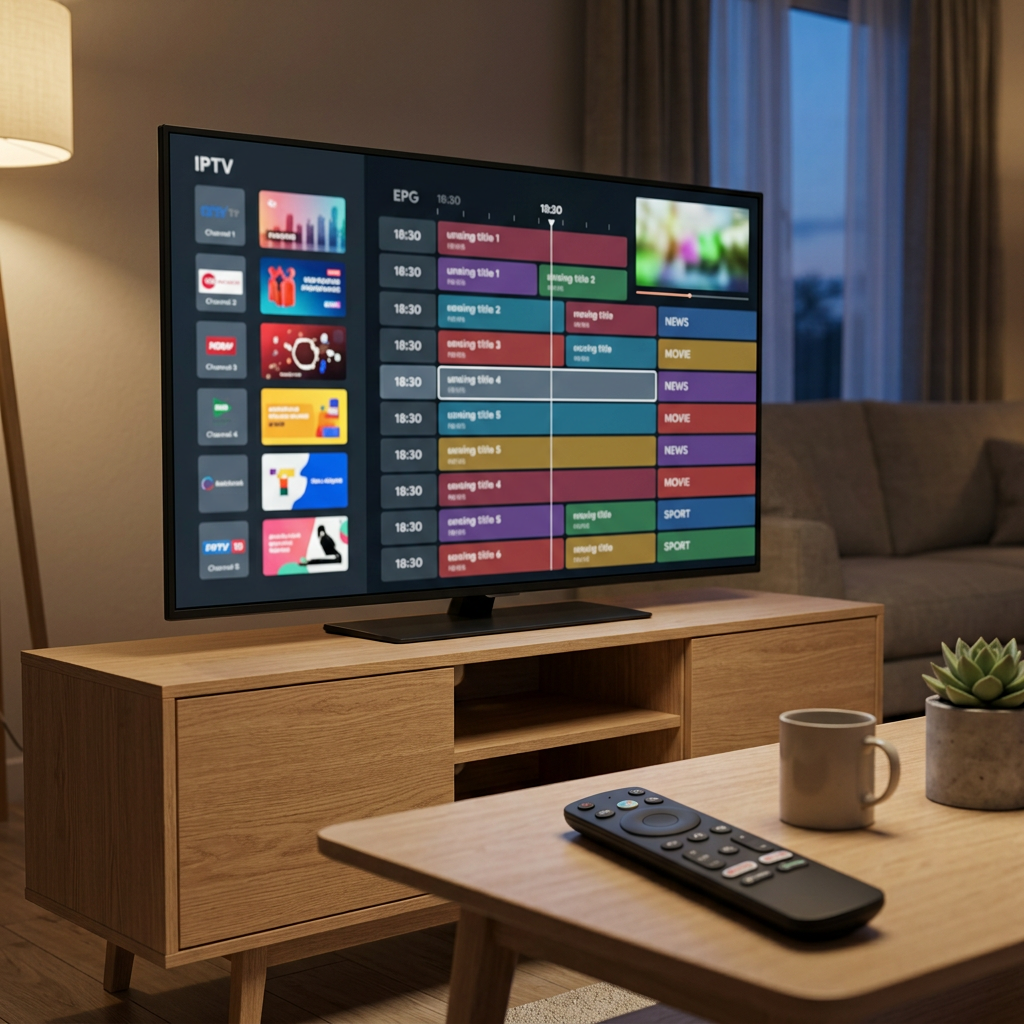
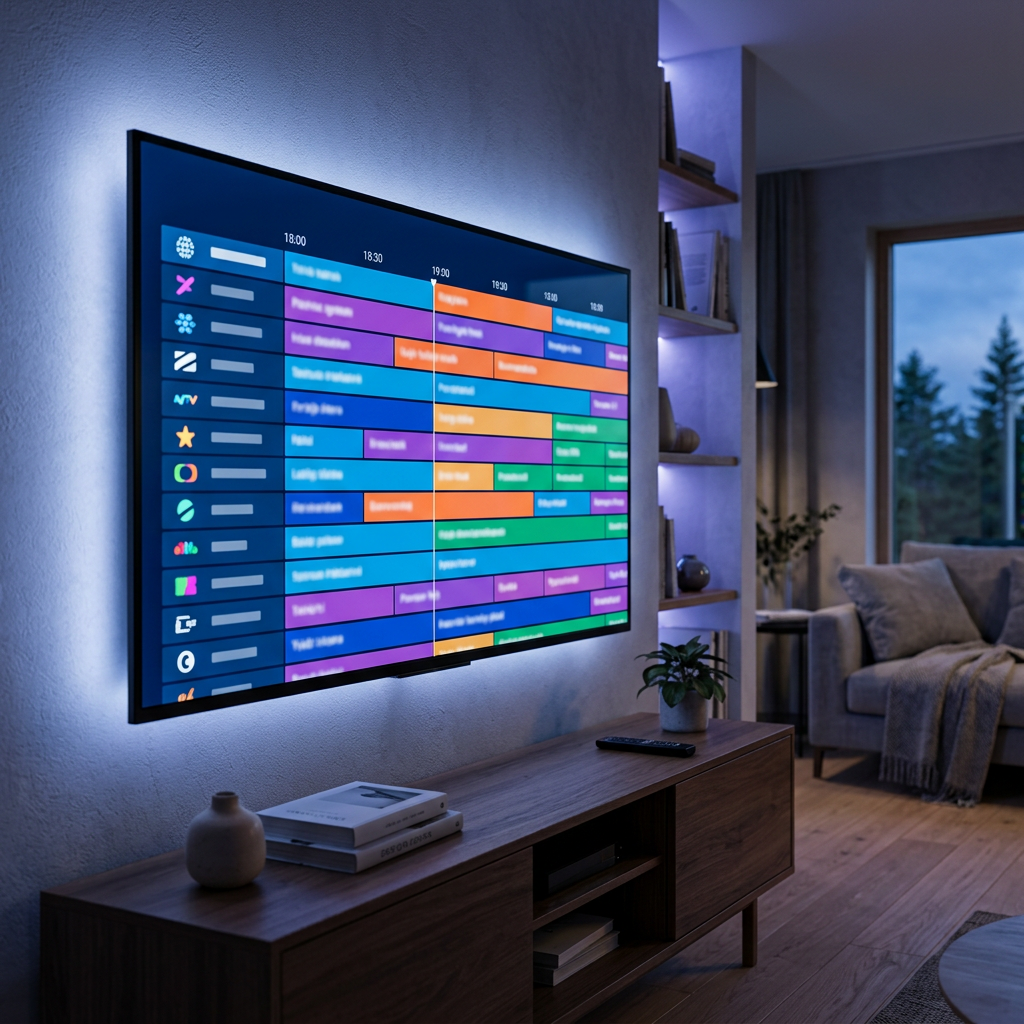
TiviMaten parhaat ominaisuudet: suosikkikanavien järjestely, elektroninen ohjelmaopas (EPG), ajastettu tallennus Premium-versiolla (noin 5 €/vuosi) ja saumaton kanavien vaihto.
Asennusohjeet — GSE Smart IPTV
GSE Smart IPTV on hyvä vaihtoehto, jos haluat yhden sovelluksen, joka toimii sekä Android-puhelimella että Android TV:llä. Se tukee laajasti erilaisia IPTV-protokollia.
- Lataa GSE Smart IPTV Google Play Kaupasta
- Avaa sovellus → valitse ”Remote Playlists”
- Paina ”+”-kuvaketta lisätäksesi soittolistan
- Valitse ”Xtream Code API” tai ”M3U URL”
- Syötä tunnuksesi ja paina ”Add”
- Kanavaluettelo latautuu automaattisesti
Ongelmanratkaisu — yleisimmät IPTV Android -ongelmat
❌ Kanavat eivät lataudu / ”Ei voida yhdistää”
- Tarkista internetyhteys — avaa selain ja testaa
- Tarkista, että syötit URL:n, käyttäjänimen ja salasanan oikein (kopioi-liitä sähköpostista)
- Kokeile VPN:n kytkemistä pois päältä tai päälle
- Ota yhteyttä asiakaspalveluun — tunnukset saattavat olla vanhentuneet
❌ Kuva pätkii tai pysähtelee
- Testaa internet-nopeutesi (tarvitset vähintään 10 Mbps HD:lle, 25 Mbps 4K:lle)
- Kytke Wi-Fi-yhteys vaihtoehtoisesti ethernet-kaapeliin (parempi vakaus)
- Vaihda sovelluksen puskuriasetuksia: Asetukset → Toisto → Puskuri → 10 000 ms
- Vaihda kanavan laatu HD:stä SD:hen testataksesi
❌ Ääni ja kuva eivät synkronoi
- Avaa toistoasetukset ja etsi ”Audio delay” tai ”Audio sync”
- Säädä arvoa pienissä askeleissa (esim. -200 ms)
- Kokeile vaihtaa toistin ExoPlayerista VLC:hen sovelluksen asetuksissa
❌ Sovellus kaatuu tai jäätyy
- Tyhjennä sovelluksen välimuisti: Asetukset → Sovellukset → IPTV Smarters → Tyhjennä välimuisti
- Varmista, että Android-versiosi on 7.0 tai uudempi
- Vapauta puhelimen muistia sulkemalla muut sovellukset
- Asenna sovellus uudelleen
Asiantuntijavinkit parempaan katselukokemukseen
- 🌐 Käytä ethernet-kaapelia Wi-Fi:n sijaan Android TV Box -laitteessa — vakaampi yhteys, vähemmän pätkimistä
- ⚡ Aseta toistin ExoPlayeriksi uusimmissa Android-versioissa — paras suorituskyky
- 📺 Lataa EPG (ohjelmaopas) — näet, mitä tulee, suoraan sovelluksen näytöltä
- 🔒 Käytä VPN:ää tarvittaessa, jos internet-operaattorisi rajoittaa IPTV-liikennettä
- 🔄 Päivitä kanavalistat kerran viikossa — saat aina uusimmat kanavat
- 💾 Tallenna suosikit — löydät kanavasi nopeammin 25 000 kanavan joukosta
Valmis aloittamaan? Tilaa IPTV nyt
Tunnukset sähköpostiisi 5–15 min kuluessa · 24h ilmaiskokeilu · Ei sopimusta
Tilaa nyt — alkaen 11 €/kk →Usein kysytyt kysymykset — IPTV Android
Mikä on paras IPTV-sovellus Android-puhelimelle?
IPTV Smarters Pro on yleisesti suositelluin sovellus Android-puhelimelle. Se on ilmainen, helppokäyttöinen ja tukee sekä M3U- että Xtream Codes -protokollia. Android TV:llä TiviMate on paras vaihtoehto paremman käyttöliittymänsä ansiosta.
Toimiiko IPTV kaikilla Android-versioilla?
Useimmat IPTV-sovellukset vaativat vähintään Android 5.0 (Lollipop). Suosittelemme Android 8.0 tai uudempaa optimaalisen suorituskyvyn takaamiseksi. Vanhemmilla versioilla sovellukset voivat toimia, mutta saattavat olla hitaampia.
Voiko IPTV:tä katsoa Fire TV Stickillä?
Kyllä. Fire TV Stick käyttää Fire OS -käyttöjärjestelmää, joka perustuu Androidiin. Voit asentaa TiviMaten tai IPTV Smarters Pro:n suoraan Amazon Appstoresta tai sivulatauksena (sideloading). Fire TV Stick 4K on erinomainen vaihtoehto IPTV:lle.
Tarvitseeko IPTV Androidilla VPN:ää?
Yleensä ei. Useimmat suomalaiset internet-operaattorit eivät estä IPTV-liikennettä. Jos koet pätkimistä tai yhteysongelmia, VPN:n kokeileminen voi auttaa. VPN voi kuitenkin myös hidastaa yhteyttä, joten testaa ensin ilman sitä.
Kuluttaako IPTV paljon mobiilidata?
HD-laatu kuluttaa noin 3–5 GB tunnissa. Full HD noin 5–8 GB/h ja 4K jopa 15–25 GB/h. Mobiilidatalla on suositeltavaa käyttää SD- tai HD-laatua. Wi-Fi-yhteydellä voit katsoa täydessä 4K-laadussa vapaasti.
Lue myös: Paras IPTV Suomessa 2026 | IPTV ilman sopimusta | IPTV Hinta Suomessa
Lue myös
- IPTV Smarters Pro — paras Android-sovellus
- IPTV asennus Suomi — täydellinen opas
- IPTV ilman sopimusta — kokeile ilman sitoumusta
IPTV Android-laitteilla 2026
94% IPTV-sovelluksista tukee Android-laitteita. Android IPTV tarjoaa parhaan yhteensopivuuden.
| Sovellus | Android-versio | Hinta |
|---|---|---|
| IPTV Smarters Pro | 5.0+ | Ilmainen |
| TiviMate | 5.0+ | 5–18 € |
| GSE Smart IPTV | 4.4+ | Ilmainen |
UKK — Android IPTV
Mikä on paras sovellus? TiviMate on paras Android IPTV -sovellus ominaisuuksiensa ansiosta.
Toimiiko kaikilla laitteilla? Kyllä, kaikissa Android 5.0+ -laitteissa.
Tilaa IPTV Suomi Stream
Yli 20 000 kanavaa, 4K-laatu, aktivointi 5 minuutissa. 14 päivän rahapalautustakuu.