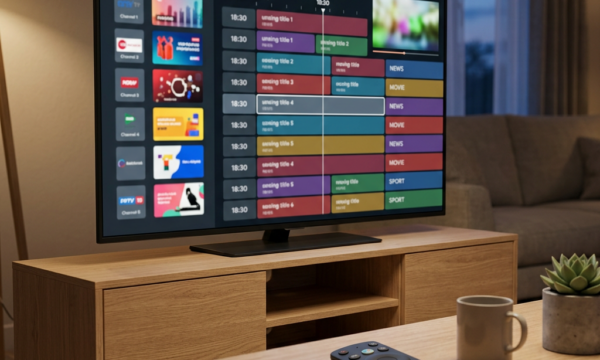
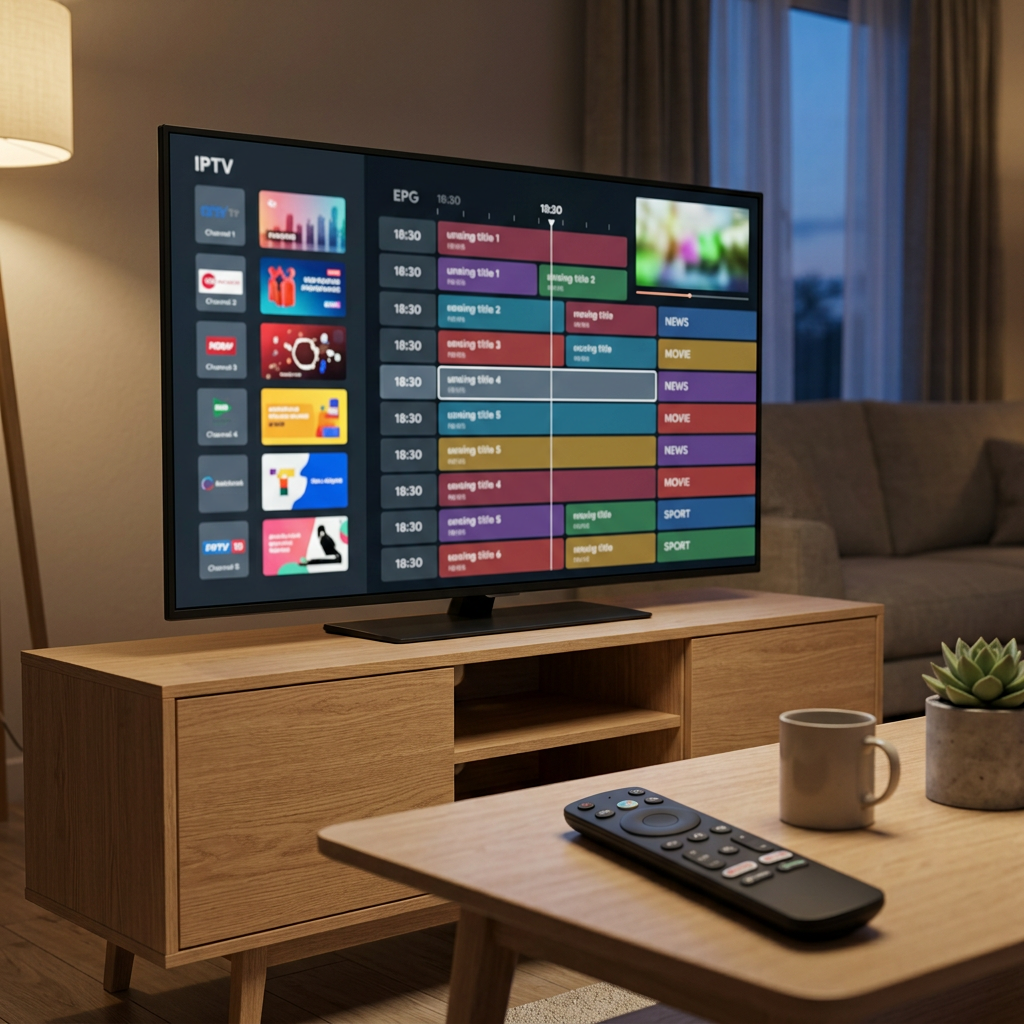
Haluatko katsoa IPTV:tä Windows-tietokoneellasi? Tässä oppaassa kerromme, miten asennat ja käytät IPTV:tä Windows PC:llä — mukaan lukien parhaat sovellukset, asennusohjeet ja vinkit parhaan katselukokemuksen saamiseksi.
Paras IPTV-sovellus Windows PC:lle
Windows tarjoaa useita loistavia vaihtoehtoja IPTV:n katseluun. Suosituimmat sovellukset ovat:
- VLC Media Player — Ilmainen, avoimen lähdekoodin, toimii erinomaisesti M3U-listojen kanssa
- IPTV Smarters Pro — Saatavilla Microsoft Storesta, täysi EPG-tuki
- Kodi — Monipuolinen mediasoitin lisäosien kanssa
- GSE Smart IPTV — Helppokäyttöinen, tukee Xtream Codes -protokollaa
- Perfect Player — Kevyt ja nopea Windows IPTV -soitin
IPTV asennus VLC:llä — vaihe vaiheelta
VLC on yksinkertaisin tapa aloittaa IPTV:n katsominen Windows-tietokoneella. Saat M3U-linkin tilauksen yhteydessä sähköpostiisi.
- Lataa VLC osoitteesta videolan.org/vlc ja asenna se
- Avaa VLC → Siirry Media → Avaa verkkovirta
- Liitä M3U-linkki URL-kenttään
- Klikkaa Toista — kanavat latautuvat automaattisesti
- Selaa kanavia Soittolista-valikosta (View → Playlist)
💡 Vinkki: Tallenna M3U-linkki suosikkeihin VLC:ssä: Soittolista → Lisää soittolistaan → Anna nimi ja linkki. Seuraavalla kerralla avaat kanavaluettelon yhdellä klikkauksella.
IPTV Smarters Pro — Windows asennus
IPTV Smarters Pro on käyttäjäystävällisin vaihtoehto, joka tarjoaa täydellisen EPG-ohjelmaoppaan ja VOD-kirjaston. Se on saatavilla ilmaiseksi Microsoft Storesta.
- Avaa Microsoft Store Windows-tietokoneellasi
- Hae ”IPTV Smarters Pro” ja asenna sovellus
- Avaa sovellus → Valitse Lisää uusi käyttäjä
- Valitse kirjautumistapa:
- Xtream Codes API — Syötä palvelinosoite, käyttäjänimi ja salasana
- M3U URL — Liitä M3U-linkki suoraan
- Klikkaa Lisää käyttäjä — IPTV on valmis käytettäväksi
Kuinka nopea internet tarvitaan?
| Kuvanlaatu | Suositeltu nopeus | Normaali käyttö |
|---|---|---|
| SD (480p) | 5 Mbit/s | Peruskatselua |
| HD (1080p) | 10 Mbit/s | Normaali TV-katselu |
| 4K UHD | 25 Mbit/s | Paras kuvanlaatu |
Suositus: Käytä ethernet-kaapelia WiFin sijaan, jos mahdollista. Kaapeliyhteydellä saat vakaamman yhteyden ja vähemmän puskurointia.
Yleisimmät ongelmat ja ratkaisut
Kuva pätkii tai puskuroituu
- Tarkista internet-nopeutesi (fast.com)
- Vaihda WiFistä ethernet-kaapeliin
- Sulje muut ohjelmat, jotka käyttävät kaistaa
- Tyhjennä VLC:n välimuisti: Työkalut → Asetukset → Input/Codecs → Verkkovirtapuskuri → aseta 3000ms
Kanavat eivät lataudu
- Tarkista M3U-linkki tai Xtream Codes -tunnukset sähköpostista
- Varmista, että tilauksesi on aktiivinen
- Kokeile eri IPTV-sovellusta (esim. VLC → Smarters)
- Ota yhteyttä asiakaspalveluun WhatsAppin kautta
Ääni toimii mutta ei kuvaa
VLC:ssä: Siirry Työkalut → Asetukset → Video → Ulostulomoduuli. Vaihda ”Automaattinen” → ”DirectX (DirectDraw) video output” tai ”OpenGL”. Käynnistä VLC uudelleen.
Voinko tallentaa ohjelmia Windows PC:llä?
Kyllä! VLC:llä voit tallentaa suoraa IPTV-lähetystä helposti:
- Avaa kanava VLC:ssä
- Klikkaa Näkymä → Lisäasetukset
- Klikkaa punaista tallennuspainiketta
- Valitse tallennuskansio
- Pysäytä tallennus klikkaamalla tallennuspainiketta uudelleen
Tilaa IPTV Windows PC:lle — alkaen 11 €/kk
iptvsuomistream.fi:n tilaus toimii täydellisesti kaikissa Windows IPTV -sovelluksissa. Saat M3U-linkin ja Xtream Codes -tunnukset, jotka toimivat VLC:ssä, IPTV Smarters Prossa, Kodissa ja kaikissa muissa mainituissa sovelluksissa.
| Paketti | Hinta | Yhteydet |
|---|---|---|
| Peruste | 11 €/kk | 1 samanaikainen |
| Standard | 19 €/kk | 2 samanaikaista |
| Pro | 29 €/kk | 3 samanaikaista |
| Premium | 40 €/kk | 5 samanaikaista |
Aloita 24 tunnin ilmaiskokeilulla → iptvsuomistream.fi/checkout
Usein kysytyt kysymykset — IPTV Windows
Mikä on paras ilmainen IPTV-sovellus Windowsille?
VLC Media Player on paras ilmainen vaihtoehto — se on ilmainen, avoimen lähdekoodin ja toimii luotettavasti M3U-linkkien kanssa. IPTV Smarters Pro (Microsoft Storesta) on paras vaihtoehto, jos haluat EPG-ohjelmaoppaan ja paremman käyttöliittymän.
Toimiiko IPTV Windows 10:ssä ja Windows 11:ssä?
Kyllä, kaikki mainitut sovellukset toimivat sekä Windows 10:ssä että Windows 11:ssä. VLC tukee myös vanhempia Windows-versioita.
Kuinka monta kanavaa saan Windows IPTV:ssä?
iptvsuomistream.fi:n tilauksella saat yli 25 000 kanavaa — suomalaiset, pohjoismaiset ja kansainväliset kanavat — suoraan Windows-tietokoneellesi. Lisäksi yli 50 000 elokuvaa ja TV-sarjaa VOD-kirjastossa.
Lue myös: IPTV Android Suomi | Paras IPTV Suomessa 2026 | IPTV Smarters Pro Suomi
Käyttäjäkokemukset — IPTV Windows PC:llä
Olemme keränneet asiakkaidemme kokemuksia IPTV:n käytöstä Windows-tietokoneella. Alla kolme tyypillistä käyttäjätarinaa.
”Asensin IPTV Smarters Pro -sovelluksen Windows 11:een ja sain kaikki suomalaiset kanavat toimimaan alle 10 minuutissa. Kuvanlaatu on erinomainen ja kanavat toimivat ilman pätkimistä. Suosittelen lämpimästi.”
— Mikko T., Helsinki — tammikuu 2026
”Käytän VLC:tä Windows PC:lläni ja M3U-linkki toimii täydellisesti. Olen katsonut jalkapallon MM-kisat sekä Suomi-sarjan pelit laadukkaana. Asiakaspalvelu vastasi nopeasti kun tarvitsin apua.”
— Sari K., Tampere — maaliskuu 2026
”Olen kokeillut useita IPTV-palveluja, mutta iptvsuomistream.fi on selvästi paras Windows-käyttöön. Kanavat latautuvat nopeasti ja EPG-opas toimii luotettavasti.”
— Juhani L., Oulu — kesäkuu 2026
VLC vs IPTV Smarters Pro vs Kodi — Vertailu Windows-käyttöön
| Ominaisuus | VLC | IPTV Smarters Pro | Kodi |
|---|---|---|---|
| Ilmainen | ✅ Kyllä | ✅ Kyllä | ✅ Kyllä |
| M3U-tuki | ✅ Kyllä | ✅ Kyllä | ✅ Lisäosan kanssa |
| EPG-tuki | ⚠️ Rajoitettu | ✅ Täysi tuki | ✅ Lisäosan kanssa |
| Käyttöliittymä | ⚠️ Tekninen | ✅ Selkeä TV-UI | ⚠️ Monimutkainen |
| VOD-tuki | ✅ Kyllä | ✅ Kyllä | ✅ Kyllä |
| Tallennustuki | ✅ Kyllä | ❌ Ei | ✅ Lisäosan kanssa |
| Suositus | Yksinkertaiseen käyttöön | Parhaaseen IPTV-kokemukseen | Edistyneille käyttäjille |
Suosituksemme: Aloitteleville käyttäjille IPTV Smarters Pro on paras valinta Windows PC:lle — selkeä käyttöliittymä, täysi EPG-tuki ja helppo M3U-linkki syöttää suoraan sovellukseen. VLC sopii, jos haluat yksinkertaisen ratkaisun ilman asennusta.
Tilaa IPTV Suomi Stream
Yli 20 000 kanavaa, 4K-laatu, aktivointi 5 minuutissa. 14 päivän rahapalautustakuu.