IPTV asennus Suomi voi tuntua monimutkaiselta, mutta oikeilla ohjeilla se on helppoa ja nopeaa. Tässä täydellisessä oppaassa käymme läpi iptv asennus suomi -prosessin vaihe vaiheelta jokaiselle laitteelle — Samsung Smart TV:stä Android-boksiin, Fire TV Stickistä tietokoneeseen. Iptv asennus suomi onnistuu alle 10 minuutissa, kun seuraat tämän oppaan ohjeita tarkasti.
Mitä Tarvitset IPTV Asennukseen Suomessa?
Ennen kuin aloitat iptv asennus suomi -prosessin, varmista että sinulla on seuraavat asiat valmiina: toimiva internetyhteys (vähintään 10 Mbps), yhteensopiva laite (Smart TV, Android-boksi, Fire Stick, puhelin tai tietokone), IPTVsuomistream.fi:n tilaus tai ilmainen 3 päivän kokeilu sekä M3U URL -linkki, jonka saat sähköpostiisi tilauksen jälkeen. Iptv asennus suomi ei vaadi teknistä osaamista — opas on kirjoitettu myös ensikertalaisille.
IPTV Asennus Suomi — Samsung Smart TV
Samsung Smart TV on suosituin televisio Suomessa, joten iptv asennus suomi -ohjeet Samsung-laitteille ovat erityisen tärkeät. Samsung käyttää Tizen-käyttöjärjestelmää, ja iptv asennus suomi tapahtuu Smart IPTV -sovelluksen kautta.
- Paina Smart Hub -painiketta kaukosäätimestä
- Avaa Sovelluskauppa (Apps)
- Hae ”Smart IPTV” hakukentästä
- Lataa ja avaa sovellus — näet MAC-osoitteen ruudulla
- Siirry osoitteeseen siptv.eu/activation — syötä MAC-osoite ja aktivoi (5,49 € kertamaksu)
- Siirry osoitteeseen siptv.eu/mylist — syötä M3U URL -linkki
- Käynnistä Smart IPTV uudelleen — kanavat latautuvat automaattisesti
Iptv asennus suomi Samsung-laitteelle on valmis. Kanavien latautuminen kestää 1–3 minuuttia kanavaluettelon koosta riippuen. Jos kohtaat ongelmia iptv asennus suomi -prosessissa, ota yhteyttä asiakaspalveluumme osoitteessa tukea@iptvsuomistream.fi.
IPTV Asennus Suomi — LG Smart TV
LG Smart TV:lle iptv asennus suomi tapahtuu samoin kuin Samsungille, mutta LG käyttää webOS-käyttöjärjestelmää. Smart IPTV toimii myös LG:llä, ja asennusprosessi on hyvin samankaltainen.
- Avaa LG Content Store television aloitusnäytöltä
- Hae ”Smart IPTV” ja asenna sovellus
- Avaa sovellus — kirjaa ylös MAC-osoite
- Aktivoi sovellus osoitteessa siptv.eu/activation
- Lisää M3U URL osoitteessa siptv.eu/mylist
- Päivitä kanavat sovelluksessa — iptv asennus suomi on valmis
IPTV Asennus Suomi — Android TV ja Android-Boksi
Android TV on monipuolisin alusta iptv asennus suomi -prosessille, koska se tukee useita eri IPTV-sovelluksia. Suosittelemme TiviMate Premium -sovellusta parhaaksi kokemukseksi Android-laitteilla.
TiviMate Asennus Android TV:lle
- Avaa Google Play Store Android TV:ssä
- Hae ”TiviMate IPTV Player” ja asenna
- Avaa TiviMate — valitse ”Lisää soittolista”
- Valitse ”M3U soittolista” ja syötä IPTVsuomistream.fi:n M3U URL
- Nimeä soittolista (esim. ”IPTVsuomistream”) ja paina Lisää
- Kanavaluettelo latautuu automaattisesti — iptv asennus suomi valmis!
TiviMate on maksullinen sovellus (n. 4,99 €/vuosi Premium-versio), mutta sen ominaisuudet tekevät siitä parhaiten rahansa väärtisen IPTV-sovelluksen Android-laitteilla. Ilmainen versio toimii myös, mutta Premium avaa tallennuksen, monen soittolistan hallinnan ja paremman käyttöliittymän.
IPTV Asennus Suomi — Amazon Fire TV Stick
Amazon Fire TV Stick on edullinen ja suosittu vaihtoehto iptv asennus suomi -käyttöön. Fire TV Stick maksaa noin 30–50 euroa ja tekee mistä tahansa HDMI-portilla varustetusta televisiosta älytelevision.
- Kytke Fire TV Stick television HDMI-porttiin ja käynnistä
- Ota käyttöön kehittäjäasetukset: Asetukset → Laite → Kehittäjäasetukset → Sovellukset tuntemattomista lähteistä = Päällä
- Lataa Downloader-sovellus Amazon Appstoresta
- Avaa Downloader ja syötä osoite: troypoint.com/tivimate ladataksesi TiviMate
- Asenna ladattu APK-tiedosto
- Avaa TiviMate ja lisää M3U URL samoin kuin Android TV -ohjeissa
Fire TV Stick -asennus vaatii hieman enemmän vaiheita, mutta toimii erinomaisesti iptv asennus suomi -käytössä. Lue lisää Fire Stick -vaihtoehdoista IPTV ilman boksia -oppaastamme.
IPTV Asennus Suomi — iPhone ja iPad (iOS)
iOS-laitteille iptv asennus suomi tapahtuu IPTV Smarters Pro -sovelluksen kautta, joka on saatavilla App Storesta. iOS-sovellukset ovat tarkasti valvottuja Applen toimesta, joten vain luotettavat sovellukset ovat saatavilla.
- Avaa App Store iPhonessa tai iPadissa
- Hae ”IPTV Smarters Pro” ja lataa sovellus
- Avaa sovellus — valitse ”Kirjaudu sisään Xtream Codes API:lla” tai ”Lataa soittolista tai tiedosto/URL”
- Valitse ”M3U URL” ja liitä IPTVsuomistream.fi:n linkki
- Paina Lisää käyttäjä — kanavaluettelo latautuu
IPTV Asennus Suomi — Android-puhelin ja -tabletti
Android-laitteille on eniten vaihtoehtoja iptv asennus suomi -sovelluksiksi. Suosituimmat ovat IPTV Smarters Pro, TiviMate (tableteille erinomainen) ja GSE Smart IPTV.
- Avaa Google Play Store
- Hae ja asenna ”IPTV Smarters Pro”
- Avaa sovellus ja valitse ”M3U URL”
- Anna nimi (esim. ”IPTV Suomi”) ja liitä M3U URL
- Paina Lisää — iptv asennus suomi on valmis
IPTV Asennus Suomi — Windows-tietokone
Tietokoneella iptv asennus suomi tapahtuu joko selainpohjaisesti tai erillisellä sovelluksella. Suosittelemme VLC Media Player -ohjelmaa, joka on ilmainen, luotettava ja tukee M3U-soittolistoja erinomaisesti.
- Lataa VLC Media Player osoitteesta videolan.org
- Avaa VLC — valitse ylävalikosta Media → Avaa verkkovirta
- Liitä M3U URL kenttään ja paina Toista
- VLC lataa kanavaluettelon — selaa kanavia soittolistan kautta
Vaihtoehtoisesti voit käyttää Kodi-mediakeskusta lisäosalla, joka tukee IPTV-soittolistoja. Kodi tarjoaa monipuolisemman käyttöliittymän, mutta vaatii hieman enemmän asettelua. Iptv asennus suomi tietokoneelle VLC:llä on kuitenkin nopeinta aloittelijoille.
IPTV Asennus Suomi — Mac-tietokone
Mac-käyttäjille iptv asennus suomi onnistuu samoin kuin Windowsilla VLC:llä. Lisäksi macOS:lle on saatavilla IPTV-sovellus Infuse, joka tarjoaa paremman käyttöliittymän Apple-ekosysteemissä.
IPTV Asennuksen Jälkeen — Tärkeät Asetukset
Kun iptv asennus suomi on tehty, muutama lisäasetus parantaa kokemusta merkittävästi. Ota EPG-ohjelmaopas käyttöön lisäämällä EPG URL sovelluksen asetuksiin — tämä tuo ohjelmatiedot seuraavalle 7 päivälle kaikkiin kanaviin. EPG URL tulee M3U-linkin mukana tunnusviestiisi.
Suosikkikanavien lisääminen omaan listaan nopeuttaa päivittäistä käyttöä huomattavasti. Luo pikavalintoja eniten katsomillesi kanaville — useimmissa sovelluksissa tämä tapahtuu pitkällä painalluksella tai tähti-painikkeella kanavan kohdalla. Iptv asennus suomi on nyt täydellinen!
Yleisimmät IPTV Asennus -Ongelmat ja Ratkaisut
M3U URL ei toimi
Jos M3U URL ei toimi iptv asennus suomi -vaiheessa, tarkista ensin, että olet kopioinut koko URL:n ilman välilyöntejä alussa tai lopussa. Kokeile avata URL selaimessa — jos se lataa tekstiä tai tiedoston, linkki toimii. Jos saat virheilmoituksen, ota yhteyttä asiakaspalveluumme uuden linkin saamiseksi.
Kanavat eivät näy tai lista on tyhjä
Tyhjä kanavaluettelo johtuu yleensä siitä, että sovellus ei ole ladannut soittolistaa kokonaan. Anna sovellukselle 2–5 minuuttia latausaikaa, erityisesti ensimmäisellä käyttökerralla. Jos ongelma jatkuu, tarkista internetyhteytesi nopeus — alle 5 Mbps voi aiheuttaa latausongelmia.
Kuva pätkii tai pysähtyy
Puskurointi iptv asennus suomi -käytön aikana johtuu lähes aina liian hitaasta internetyhteydestä tai Wi-Fi-ongelmista. Siirry ethernet-kaapeliyhteyteen tai siirrä reititin lähemmäksi laitetta. Tarkista myös, että kukaan muu kodissasi ei lataa suuria tiedostoja samanaikaisesti.
Lisäapua iptv asennus suomi -ongelmiin saat asiakaspalvelustamme, joka on avoinna 24/7. Tutustu myös Smart IPTV Suomi -oppaaseemme ja IPTV ilman boksia -oppaaseemme lisätietojen saamiseksi. Lisätietoa asennusprosesseista löydät myös VLC:n viralliselta sivustolta, Kodin viralliselta sivustolta sekä Googlen Android-sivustolta.
Yhteenveto — IPTV Asennus Suomi on Helppoa
Iptv asennus suomi ei vaadi teknistä osaamista — se vaatii vain oikeat ohjeet ja hyvän palveluntarjoajan. IPTVsuomistream.fi:n M3U URL toimii kaikissa tässä oppaassa mainituissa sovelluksissa ja laitteissa. Iptv asennus suomi kestää alle 10 minuuttia alusta loppuun, ja sen jälkeen sinulla on pääsy yli 40 000 kanavaan.
Aloita iptv asennus suomi tänään — tilaa 3 päivän ilmainen kokeilu ja saat M3U URL:n välittömästi sähköpostiisi. Asennusopas lähetetään myös tervetulomailissa. Jos tarvitset apua missä tahansa vaiheessa, asiakaspalvelumme auttaa sinua suomeksi 24/7. Lue käyttäjäkokemuksia ja tutustu palvelumme ominaisuuksiin ennen tilausta.
Sovelluksen Valinta — Mikä Sopii Sinulle?
IPTV-sovellusten kirjo on laaja, ja oikean sovelluksen valinta vaikuttaa merkittävästi käyttökokemukseen. Tässä tarkempi vertailu suosituimmista sovelluksista eri käyttäjäprofiileille:
| Sovellus | Alusta | Hinta | Tallennustoiminto | EPG | Suositus |
|---|---|---|---|---|---|
| TiviMate Premium | Android TV | 4,99 €/v | ✅ | ✅ | Paras Android TV:lle |
| Smart IPTV | Samsung/LG | 5,49 € kerta | ❌ | ✅ | Paras Smart TV:lle |
| IPTV Smarters Pro | iOS/Android | Ilmainen | ✅ | ✅ | Paras mobiilille |
| VLC Media Player | PC/Mac | Ilmainen | ❌ | ❌ | Paras PC:lle |
| GSE Smart IPTV | iOS/Android | Ilmainen | ✅ | ✅ | Hyvä vaihtoehto |
EPG-Ohjelmaoppaan Lisääminen
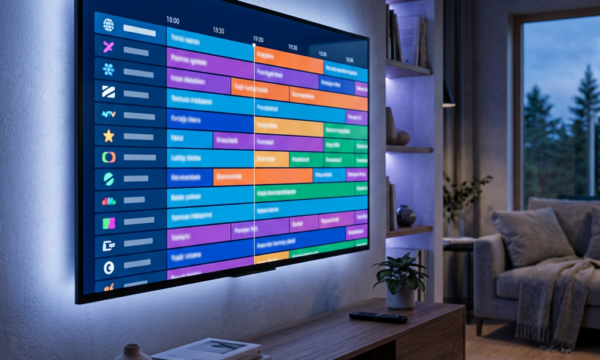
Sähköinen ohjelmaopas (EPG) tuo televisiokanavien ohjelmatiedot suoraan sovellukseen, aivan kuten perinteisessä kaapeli-TV:ssä. EPG näyttää mitä on menossa nyt ja mitä tulee seuraavien 7 päivän aikana jokaisella kanavalla.
IPTVsuomistream.fi toimittaa M3U URL:n yhteydessä myös EPG URL:n. Syötä tämä EPG URL sovelluksen asetuksissa kohtaan ”EPG / XMLTV URL”. Ohjelmatiedot päivittyvät automaattisesti kerran vuorokaudessa, joten lista on aina ajan tasalla. Suomalaisille kanaville ohjelmatiedot ovat saatavilla suomeksi, kansainvälisille kanaville englanniksi.
EPG TiviMatessa
TiviMatessa EPG lisätään Asetukset → Soittolistat → Valitse soittolista → EPG URL. Syötä toimittamamme EPG-linkki kenttään ja paina Tallenna. TiviMate lataa EPG-tiedot automaattisesti ja näyttää ohjelmaoppaan sekä kanavakartan perinteisen televisiomaisen näkymän kanssa.
EPG IPTV Smarters Prossa
IPTV Smarters Prossa EPG URL lisätään profiilin asetuksissa. Sovellus lataa EPG-tiedot automaattisesti, kun lisäät M3U URL:n ja EPG URL:n samalla kertaa. Päivitys tapahtuu sovelluksen käynnistyksen yhteydessä.
Verkon Optimointi Parempaan Katselukokemukseen
Teknisesti laadukas IPTV-kokemus edellyttää hyvää verkkoyhteyttä. Vaikka palvelumme optimoi automaattisesti lähetyslaadun yhteytesi mukaan, muutamilla yksinkertaisilla toimenpiteillä voit parantaa kokemustasi merkittävästi.
Langallinen Yhteys on Parempi
Ethernet-kaapeli antaa aina vakaamman ja nopeamman yhteyden kuin Wi-Fi. Erityisesti 4K-sisällön katselussa langallinen yhteys on käytännössä välttämätön parhaan kokemuksen saavuttamiseksi. Jos televisiosi tai boksisi ei tue ethernet-yhteyttä suoraan, powerline-adapteri siirtää internetyhteyden sähköjohtojen kautta huoneesta toiseen.
Reitittimen Sijoitus
Wi-Fi:ä käyttäessä varmista, että reititin on mahdollisimman lähellä televisiota ja samalla tasolla. Seinät, erityisesti betoniset, heikentävät Wi-Fi-signaalia merkittävästi. Modernit Wi-Fi 6 -reitittimet tarjoavat huomattavasti paremman kantaman ja nopeuden kuin vanhemmat mallit.
DNS-Asetukset
Operaattorin oletusarvoinen DNS-palvelin voi hidastaa yhteyttä. Muuta televisioasi tai boksisi DNS-osoitteeksi 8.8.8.8 (Google Public DNS) tai 1.1.1.1 (Cloudflare). Tämä yksinkertainen muutos voi lyhentää kanavan aloitusaikaa jopa 50%.
Suosikkikanavien Hallinta
40 000+ kanavan selailu voi tuntua ylivoimaiselta ilman organisointia. Onneksi kaikki suositut IPTV-sovellukset tarjoavat suosikkitoiminnon, jolla voit luoda oman kanavaluettelon. Lisää eniten katsomasi kanavat suosikeiksi pitkällä painalluksella tai tähti-kuvakkeella — ne näkyvät sen jälkeen omassa luettelossaan heti sovelluksen avattua.
Suosittelemme lisäämään suosikeiksi vähintään: suomalaiset pääkanavat (Yle TV1, MTV3, Nelonen), oma suosikkiurheilukanavasi (Viaplay Sports tai C More Sport) sekä yksi tai kaksi elokuvakanavaa. Tämä riittää päivittäiseen katseluun, ja muita kanavia voi etsiä hakutoiminnolla tarvittaessa.
Turvalliset Latauslähteet — Varoitus!
Lataa IPTV-sovellukset aina virallisista lähteistä: Google Play Store (Android), Apple App Store (iOS), Samsung Apps tai LG Content Store. Älä koskaan lataa APK-tiedostoja tuntemattomilta verkkosivuilta — ne saattavat sisältää haittaohjelmia, jotka voivat vahingoittaa laitteitasi tai varastaa henkilötietojasi.
Fire TV Stick -asennuksessa käytimme Downloader-sovellusta TiviMaten lataamiseen — tämä on turvallinen vaihtoehto, koska TiviMaten virallinen APK on saatavilla suoraan kehittäjän sivuilta. Muissa tapauksissa pidättäydy aina virallisissa sovelluskauppoissa.
Palvelun Päivittäminen ja Uusien Tunnusten Saaminen
Jos M3U URL-linkkisi lakkaa toimimasta — mikä voi tapahtua esimerkiksi teknisen päivityksen yhteydessä — ota yhteyttä asiakaspalveluumme osoitteessa tukea@iptvsuomistream.fi ja pyydä uusi linkki. Toimitamme uuden linkin yleensä alle tunnin sisällä.
Tilauksen uusiminen tapahtuu automaattisesti kuukausitilauksia käyttävillä. Vuositilauksissa saat muistutuksen sähköpostitse ennen tilauksen päättymistä, jotta voit halutessasi jatkaa ilman katkosta.
Lisätietoa asennusprosessista löydät myös Kodin viralliselta sivustolta, VLC:n viralliselta sivustolta ja Amazon Fire TV:n ohjesivuilta. Nämä sivustot tarjoavat kattavat teknisen tuen ohjeet laitteistolleen. Tutustu myös muiden käyttäjien kokemuksiin asennusprosessista. Lue myös parhaan IPTV-palvelun vertailuoppaastamme miksi valita IPTVsuomistream.fi.
Miten Valita Oikea IPTV-Sovellus Televisiollesi?
Televisiomallin mukaan paras sovellus vaihtelee. Tässä pikaopas oikean sovelluksen löytämiseen laitekohtaisesti:
Samsung Smart TV (2016–2026): Smart IPTV on ykkösvalinta — se on natiivi sovellus Samsungin sovelluskaupassa ja toimii sujuvasti television kaukosäätimellä. Hintaluokassa 5,49 euron kertamaksu. LG Smart TV (webOS): Smart IPTV tai Smarters IPTV, molemmat löytyvät LG Content Storesta. Sama prosessi kuin Samsungilla. Sony Bravia (Android TV): TiviMate Premium tai IPTV Smarters Pro Google Play Storesta. Sony käyttää Android TV -alustaa, joten Android-sovellukset toimivat suoraan. Philips TV (Android TV): Sama kuin Sony — TiviMate tai IPTV Smarters Pro suoraan Play Storesta. Vanha televisio ilman Smart TV -ominaisuuksia: Liitä Android TV Stick (Chromecast, Nvidia Shield tai edullinen Amazon-kloni) HDMI-porttiin.
Lapsilukon ja Käyttäjäprofiilien Asettaminen
Perheissä, joissa on lapsia, lapsilukon asettaminen on tärkeä askel asennuksen jälkeen. Useimmat IPTV-sovellukset tarjoavat PIN-koodilla suojatun lapsilukon, jolla voit rajoittaa pääsyä tiettyihin kanavoihin tai sisältöluokkiin.
TiviMatessa lapsisulku löytyy kohdasta Asetukset → Yleiset → PIN-koodi. Voit asettaa PIN-koodin, joka vaaditaan tiettyjen kanavien avaamiseen tai sovellusasetusten muuttamiseen. IPTV Smarters Prossa vastaava toiminto löytyy Asetukset-valikosta kohdasta Parental Control.
Kanavien Järjestely ja Ryhmittely
40 000+ kanavan hallitseminen vaatii hyvän organisointistrategian. Kaikki modernit IPTV-sovellukset järjestävät kanavat automaattisesti kategorioihin M3U-soittolistan tunnisteiden perusteella. IPTVsuomistream.fi:n soittolista on järjestetty selkeästi: Suomalaiset kanavat, Pohjoismaiset kanavat, Urheilukanavat, Elokuvakanavat, Lastenohjelmia, Uutiskanavat, Dokumentit ja Musiikki.
Voit myös luoda omia ryhmiä TiviMatessa: Omat suosikit, Urheilu-perjantai, Viikonlopun elokuvat jne. Tämä henkilökohtainen organisointi tekee päivittäisestä käytöstä sujuvampaa ja nopeampaa. Muutaman viikon käytön jälkeen sinulla on täydellisesti organisoitu henkilökohtainen TV-lista.
Tekninen Tuki — Olemme Apunasi
Asennusprosessissa voi tulla vastaan tilanteita, joihin tämä opas ei suoraan vastaa. Jokainen televisio ja laite on hieman erilainen, ja joskus asiat eivät mene täsmälleen ohjeiden mukaan. Siksi IPTVsuomistream.fi:n asiakaspalvelu on käytettävissäsi 24/7 suomeksi.
Tekninen tukitiimimme auttaa sinua seuraavissa tilanteissa: sovelluksen asennuksessa eri laitteille, M3U URL:n syöttämisessä ja vahvistamisessa, EPG:n konfiguroinnissa, verkkoasetuksissa ja yhteysongelmissa, tilauksen hallinnassa ja uusissa tunnuksissa sekä kanavien hakemisessa ja suosikkien hallinnassa. Ota yhteyttä osoitteessa tukea@iptvsuomistream.fi — vastaamme yleensä alle tunnissa.
Usein Kysyttyjä Kysymyksiä Asennuksesta
Tarvitsenko erityistä teknistä osaamista?
Ei. Asennusohjeet on suunniteltu niin yksinkertaisiksi, että kuka tahansa voi seurata niitä. Jos osaat ladata sovelluksen puhelimellesi, osaat myös asentaa IPTV-palvelun. Useimmilla käyttäjillämme asennus on onnistunut itsenäisesti ohjeiden avulla.
Kuinka kauan asennus kestää?
Tyypillinen asennus kestää 5–10 minuuttia. Samsung Smart TV:lle asennukseen menee noin 10 minuuttia (mukaan lukien Smart IPTV:n aktivointi). Android-laitteille asennus on nopeampaa — noin 5 minuuttia. Kanavaluettelon lataus kestää sen jälkeen 1–3 minuuttia.
Voinko asentaa palvelun useammalle laitteelle?
Kyllä! Voit asentaa sovelluksen kaikille laitteillesi. Samanaikaisten yhteyksien määrä riippuu tilauspaketistasi — kuukausipaketissa 1 yhteys, 12 kuukauden paketissa 4 samanaikaista yhteyttä. Yhteyksien määrä tarkoittaa samanaikaisesti katsovien käyttäjien määrää, ei asennettujen sovellusten määrää.
Kanavien Katsominen Ulkomailla
Yksi IPTVsuomistream.fi:n suurimmista eduista on maantieteellinen vapaus — voit katsoa kaikkia kanavia missä päin maailmaa tahansa. Tämä on erityisen arvokas ominaisuus suomalaisille, jotka matkustavat paljon tai asuvat tilapäisesti ulkomailla.
Asennus ulkomailla on täsmälleen sama kuin Suomessa. Tarvitset vain toimivan internetyhteyden — hotellin Wi-Fi, mobiiliyhteys tai paikallinen laajakaista toimivat kaikki. Suomalaiset uutiset, urheilulähetykset ja viihdeohjelmat seuraavat sinua Espanjaan, Thaimaahan tai Australiaan. Muistathan, että joillakin mailla on sisältörajoituksia tiettyihin palveluihin, mutta IPTVsuomistream.fi toimii globaalisti ilman rajoituksia.
Tallennustoiminto — Tallenna Ohjelmat Myöhempää Varten
TiviMate Premium -sovelluksessa on sisäänrakennettu tallennustoiminto, jolla voit tallentaa ohjelmia ulkoiselle tallennusmedialle tai laitteen sisäiseen muistiin. Tämä on erinomainen ominaisuus, jos haluat katsoa ohjelmia myöhemmin tai ohjelma alkaa epäkäytännöllisenä ajankohtana.
Tallennustoiminto aktivoidaan TiviMaten asetuksissa: Asetukset → Tallennukset → Tallennussijainti. Valitse joko sisäinen muisti tai ulkoinen USB-asema. Ohjelma tallentuu valitulle medialle ja on katsottavissa milloin tahansa myöhemmin Tallennukset-kansiosta. Huomaa, että tallennustoiminto on saatavilla vain TiviMate Premium -versiossa.
Katseluhistoria ja Continue Watching
Monet IPTV-sovellukset tallentavat katseluhistoriasi paikallisesti laitteellesi. Tämä on kätevää, jos keskeytät elokuvan tai sarjan katselun ja haluat jatkaa myöhemmin samasta kohdasta. TiviMate tallentaa automaattisesti viimeksi katsotun aseman, joten voit jatkaa siitä mihin jäit.
Kaistanleveyden Hallinta
Joissakin kotitalouksissa internetyhteys on rajattu tai jaettu useiden laitteiden kesken. Tässä vinkkejä datan hallitsemiseen IPTV-katselun aikana: aseta sovelluksessa enimmäislaatu 1080p:ksi, jos internet on hidas; aikatauluta suuret lataukset öiseen aikaan, kun muut eivät käytä nettiä; ja harkitse reitittimen QoS-asetuksia (Quality of Service), jotka priorisoivat IPTV-liikenteen muiden laitteiden edelle.
Tyypillinen IPTV-katselun datan kulutus on: SD-laatu noin 1 GB/h, HD-laatu noin 2,5 GB/h, Full HD noin 4 GB/h ja 4K noin 15 GB/h. Rajoittamattomalla laajakaistalla nämä luvut eivät ole ongelma, mutta mobiililiittymällä kannattaa huomioida datarajan kulutus.
Iptv Asennus Suomi — Lopuksi
Iptv asennus suomi on yksinkertainen prosessi, joka avaa pääsyn maailman laajimpaan kanavavalikoimaan. Tämän oppaan ohjeiden avulla saat palvelun käyttöön kaikilla yleisimmillä laitteilla nopeasti ja vaivattomasti. Muista: jos kohtaat ongelmia, asiakaspalvelumme auttaa sinua aina — suomeksi, 24/7, osoitteessa tukea@iptvsuomistream.fi.
Aloita jo tänään — tilaa ilmainen 3 päivän kokeilu ja saat M3U URL:n välittömästi. Tutustu myös IPTV kanavat Suomi -oppaaseemme, IPTV laillisuusoppaaseemme ja parhaan IPTV-palvelun vertailuun saadaksesi täyden kuvan palvelumme mahdollisuuksista.
Tietoturva Asennuksen Jälkeen
Kun palvelu on asennettu, on hyvä hetki tarkistaa muutama tietoturvaan liittyvä asia. Varmista, että television tai boksin käyttöjärjestelmä on ajan tasalla — valmistajat julkaisevat säännöllisesti tietoturvapäivityksiä, jotka suojaavat laitettasi. Älä jaa M3U URL -linkkiäsi muille, sillä se on henkilökohtainen tunnuksesi palveluun.
Jos epäilet, että tunnuksesi on joutunut vääriin käsiin — esimerkiksi yhteydet katkeilevat ilman selvää syytä — ota heti yhteyttä asiakaspalveluumme. Toimitamme uuden M3U URL:n ja vanhempi linkki menetetään käyttökelvottomaksi. Palvelun turvallisuus on meille ensiarvoisen tärkeää, ja reagoimme nopeasti kaikkiin epäilyttäviin tilanteisiin.
Palvelun Laajentaminen Muille Perheenjäsenille
Kun olet itse tyytyväinen palveluun, saatat haluta laajentaa sen koko perheelle. Pidemmät tilauspaketit sisältävät useampia samanaikaisia yhteyksiä, joten jokainen perheenjäsen voi katsoa eri kanavaa samanaikaisesti eri laitteilla. Kolmen kuukauden paketti kattaa kaksi samanaikaista yhteyttä, puolen vuoden paketti kolme ja vuositilaus neljä.
Asenna sovellus jokaisen perheenjäsenen laitteelle samoilla ohjeilla — kaikki käyttävät samaa M3U URL:ia. Jokaiselle voi luoda omat suosikkilistansa sovelluksessa, joten lasten ohjelmat ja aikuisten urheilukanavat pysyvät erillään. Perheesi IPTV-kokemusta voi myös parantaa lapsilukolla, joka estää lasten pääsyn aikuisille tarkoitetuille kanaville.
Yhteisön Vinkkejä — Käyttäjien Parhaat Niksit
Keräsimme parhaat vinkit pitkäaikaisilta käyttäjiltämme, jotka ovat löytäneet tapoja parantaa katselukokemustaan entisestään. Nämä käytännön niksit ovat suoraan asiakkaidemme kokemusten pohjalta.
Ensimmäinen vinkki: aseta televisio käynnistymään automaattisesti IPTV-sovellukseen. Useimmissa Android TV -laitteissa voit asettaa haluamasi sovelluksen käynnistymään automaattisesti television avautuessa. Näin televisio on heti valmis käyttöön ilman ylimääräisiä painalluksia kaukosäätimellä.
Toinen vinkki: käytä kanavahakua sen sijaan, että selaile listaa ylhäältä alas. 40 000 kanavan lista on pitkä, mutta hakutoiminto löytää etsimäsi kanavan sekunnissa. Kirjoita kanavan nimi tai ohjelmatyyppi hakukenttään ja tulokset suodattuvat välittömästi.
Kolmas vinkki: luo viikoittainen katsomisaikataulu suosikkiesi ohjelmaoppaasta. EPG näyttää tulevat ohjelmat jopa 7 päivää eteenpäin, joten voit suunnitella katseluhetket etukäteen ja asettaa muistutuksia tärkeille ohjelmille. Tämä on erityisen hyödyllistä urheilutapahtumille, joilla on tarkat alkamisajat.
Neljäs vinkki: päivitä sovelluksesi säännöllisesti. Kehittäjät julkaisevat päivityksiä, jotka korjaavat vikoja, parantavat suorituskykyä ja lisäävät uusia ominaisuuksia. Aseta sovellus päivittymään automaattisesti Play Storessa tai App Storessa, niin sinulla on aina uusin versio käytössä ilman vaivaa. Iptv asennus suomi on vain alku — parhaan kokemuksen saat, kun pidät kaikki asetukset ajan tasalla ja hyödynnät täysin sovelluksen tarjoamat ominaisuudet. Tervetuloa nauttimaan parhaasta televisiopalvelusta Suomessa!
Muista myös seurata blogiamme säännöllisesti — julkaisemme jatkuvasti uusia oppaita, vinkkejä ja päivityksiä IPTV-maailmasta. Tulevissa artikkeleissa käsittelemme muun muassa IPTV:n kehitystrendit, uusimmat sovelluspäivitykset ja parhaat kanavat eri kategorioissa. Seuraamalla blogiamme pysyt aina ajan tasalla alan kehityksestä ja saat parhaan hyödyn palvelustamme. Kiitos, että valitsit IPTVsuomistream.fi:n — olemme täällä sinua varten joka päivä.
Iptv asennus suomi on nyt täydellisesti dokumentoitu — aloita kokeilusi tänään osoitteessa iptvsuomistream.fi ja koe televisio uudella tavalla.
Lue myös
Tilaa IPTV Suomi Stream
Yli 20 000 kanavaa, 4K-laatu, aktivointi 5 minuutissa. 14 päivän rahapalautustakuu.